Simulation d'un réseau simple☘
Mise en place☘
- Lancer le Logiciel Filius.
- Passer en mode conception
 .
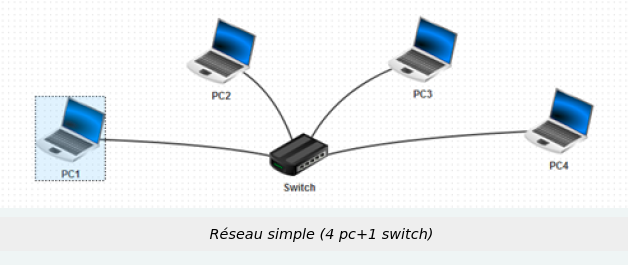
. - Insérer tous les périphériques nécessaires comme ci-dessous.
Paramétrage des clients☘
Pour qu'un périphérique puisse être identifié sur le réseau, il faut lui donner une adresse IP.
Nous allons choisir ici des adresses IP du type 192.168.1.X pour chacun des périphériques sur le réseau où X est un entier vérifiant 0 < X < 255:
- PC1: 192.168.1.1
- PC2: 192.168.1.2
- PC3: 192.168.1.3
- PC4: 192.168.1.4
Cliquer sur une machine et renseigner les champs noms et adresses IP.
Test de communication: simulation d'une commande ping☘
Pour tester la bonne communication entre les périphériques, nous allons utiliser la commande "ping". Cette dernière permet d'envoyer des paquets de données d'une machine A vers une machine B.
Si la commande est exécutée sur la machine A, le "ping" devra être suivi par l'adresse IP de la machine B. On utilisera pour cela la console (ou terminal).
Installation des outils☘
-
Commencer par passer en mode simulation
 .
. -
Cliquer sur PC1
 .
. - Cliquer sur
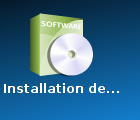 .
. - Puis sélectionner "ligne de commandes" et envoyer dans le bloc "installés" avec la flèche adéquate
 .
. - Cliquer sur "Appliquer les modifications".
- On peut maintenant ouvrir la console en cliquant dessus.
Saisir la commande ping dans l'outil console☘
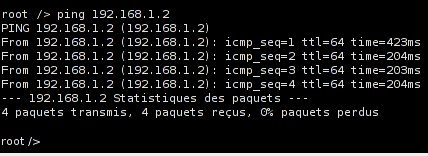
- On va maintenant envoyer un ping sur le PC2, c'est à dire à l'adresse 192.168.1.2:
1 | root /> ping 192.168.1.2 |
- Si la communication est bonne, on obtient une réponse de ce type:
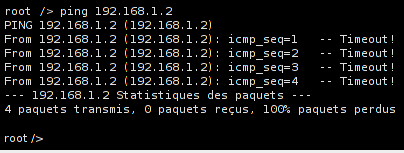
- En revanche, si la communication ne se fait pas, on obtient une réponse de ce type:
Suivi du trajet☘
On peut également suivre le trajet de l'information sur le schéma: les câbles réseaux s'éclairent successivement en vert.
Pour pouvoir suivre cette animation, réduire la vitesse à 20%  .
.